Domain echogerät.de kaufen?
Wir ziehen mit dem Projekt
echogerät.de um.
Sind Sie am Kauf der Domain
echogerät.de interessiert?
domain@kv-gmbh.de · 0541-91531010
Domain echogerät.de kaufen?
Wie kann man beim Browser herauszoomen?
Um beim Browser herauszuzoomen, kannst du verschiedene Methoden verwenden. Du kannst entweder die Tastenkombination "Strg" (Windows) oder "Cmd" (Mac) zusammen mit dem Minuszeichen (-) verwenden, um herauszuzoomen. Alternativ kannst du auch das Zoom-Werkzeug in der Symbolleiste des Browsers verwenden oder die Zoom-Einstellungen im Menü des Browsers anpassen. **
Wie kann ich bei YouTube weiter herauszoomen?
Um bei YouTube weiter herauszuzoomen, kannst du entweder die Zoom-Funktion deines Browsers verwenden oder die Tastenkombination "Strg" (oder "Cmd" auf einem Mac) und das Minuszeichen ("-") drücken. Dadurch wird die Ansicht auf der YouTube-Website verkleinert und du kannst mehr Inhalte auf einmal sehen. **


Ähnliche Suchbegriffe für Herauszoomen
Top-Angebote
Produkte zum Begriff Herauszoomen:


-
Wie kann man in Arma 3 herauszoomen?
In Arma 3 kannst du die Ansicht herauszoomen, indem du die rechte Maustaste gedrückt hältst und das Mausrad nach vorne drehst. Dadurch wird das Sichtfeld vergrößert und du kannst weiter entfernte Objekte besser sehen. **
-
Wie kann man in Windows Forms herauszoomen?
In Windows Forms kann man herauszoomen, indem man die Skalierung des Controls ändert, das gezoomt werden soll. Dazu kann man die Eigenschaft "Scale" des Controls verwenden und den gewünschten Zoomfaktor angeben. Man kann auch die Größe des Controls ändern, um den Zoomeffekt zu erzielen. **
-
Wie weit kann man in Sims 3 herauszoomen?
In Die Sims 3 kann man relativ weit herauszoomen, um einen Überblick über das gesamte Grundstück und die Umgebung zu erhalten. Es ist jedoch nicht möglich, so weit herauszuzoomen, dass man die gesamte Nachbarschaft oder die gesamte Spielwelt sehen kann. Der Zoom ist auf die unmittelbare Umgebung des Spielcharakters begrenzt. **
-
Wie kann ich auf meinem Bildschirm wieder herauszoomen?
Um auf deinem Bildschirm herauszuzoomen, kannst du entweder die Tastenkombination "Strg" und das Minuszeichen (-) verwenden oder das Scrollrad deiner Maus nach hinten drehen. Alternativ kannst du auch in den Einstellungen deines Betriebssystems oder Browsers nachsehen, ob es dort eine Zoom-Funktion gibt, mit der du den Bildschirm herauszoomen kannst. **

Wie kann man bei Die Siedler 3 herauszoomen?
Um bei Die Siedler 3 herauszuzoomen, musst du die Minus-Taste auf deiner Tastatur drücken. Dadurch wird das Spielfeld verkleinert und du kannst einen größeren Überblick über deine Siedlung erhalten. Du kannst auch die Maus verwenden, um herauszuzoomen, indem du das Mausrad nach hinten drehst. **
Wie kann man in GIMP aus einem Bild herauszoomen?
Um in GIMP aus einem Bild herauszuzoomen, kannst du entweder die Tastenkombination "Strg" und das Minuszeichen verwenden oder du gehst in der Menüleiste auf "Ansicht" und wählst dort die Option "Herauszoomen" aus. Eine andere Möglichkeit ist es, das Zoomwerkzeug in der Werkzeugleiste auszuwählen und dann mit einem Klick auf das Bild herauszuzoomen. **
Top-Angebote
Produkte zum Begriff Herauszoomen:
-
Wie kann man beim Browser herauszoomen?
Um beim Browser herauszuzoomen, kannst du verschiedene Methoden verwenden. Du kannst entweder die Tastenkombination "Strg" (Windows) oder "Cmd" (Mac) zusammen mit dem Minuszeichen (-) verwenden, um herauszuzoomen. Alternativ kannst du auch das Zoom-Werkzeug in der Symbolleiste des Browsers verwenden oder die Zoom-Einstellungen im Menü des Browsers anpassen. **
-
Wie kann ich bei YouTube weiter herauszoomen?
Um bei YouTube weiter herauszuzoomen, kannst du entweder die Zoom-Funktion deines Browsers verwenden oder die Tastenkombination "Strg" (oder "Cmd" auf einem Mac) und das Minuszeichen ("-") drücken. Dadurch wird die Ansicht auf der YouTube-Website verkleinert und du kannst mehr Inhalte auf einmal sehen. **
-
Wie kann man in Arma 3 herauszoomen?
In Arma 3 kannst du die Ansicht herauszoomen, indem du die rechte Maustaste gedrückt hältst und das Mausrad nach vorne drehst. Dadurch wird das Sichtfeld vergrößert und du kannst weiter entfernte Objekte besser sehen. **
-
Wie kann man in Windows Forms herauszoomen?
In Windows Forms kann man herauszoomen, indem man die Skalierung des Controls ändert, das gezoomt werden soll. Dazu kann man die Eigenschaft "Scale" des Controls verwenden und den gewünschten Zoomfaktor angeben. Man kann auch die Größe des Controls ändern, um den Zoomeffekt zu erzielen. **
Ähnliche Suchbegriffe für Herauszoomen
-
ESSENTIA Luftbefeuchter mit Ultraschall-TechnologieESSENTIA ist ein Luftbefeuchter mit neuester Ultraschall-Technologie. Der Ultraschall-befeuchter verteilt die Feuchtigkeit im gesamten Raum und schützt dadurch vor Irritationen der Schleimhäute. Dank seines schlichten Designs und seiner natürlichen Materialen wie Eiche und Glas stellt ESSENTIA gleichzeitig ein elegantes Wohnaccessoire dar. ESSENTIA ist auch zur Aromatherapie geeignet. Durch Hinzufügen balsamischer natürlicher Essenzen wie OLYSAN wird die Raumluft gereinigt und die Essenzen haben eine angenehme Wirkung auf Ihr Wohlbefinden.    Produktdetails LED-Farbwechsel in 7 Soft-Farbtönen Farbwechsel violett/rot/orange/gelb/grün/türkis/blau 3 Einstellungen der Lichtfunktion: Regenbogenzyklus/Einfarbig/Ausgeschaltet Leise Funktionsweise Automatische Abschaltung, wenn kein Wasser mehr im Tank ist54,90 €*Versand: 5,90 €Sichere Weiterleitung zum Anbieter
-
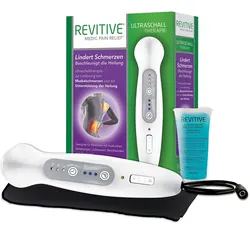
Revitive® Ultraschall Therapie für zu Hause 1-MHz-Schallwellen Medizinprodukt UT1033Ultraschall-Gerät für zu Hause Mit dem Revitive® Ultraschall-Therapiegerät bringst du eine innovative Behandlungsmethode direkt zu dir nach Hause. Das Medizinprodukt der Klasse II arbeitet mit 1-MHz-Schallwellen und bietet dir eine praktische Möglichkeit, Beschwerden am ganzen Körper zu adressieren – ganz ohne zusätzliche Medikamente. Was erhalte ich? Ultraschall Gerät (UT1033) Netzteil Ultraschall Gel, 85 ml Aufbewahrungsbeutel Bedienungsanleitung Auf einen Blick Medizinprodukt der Klasse II professioneller Ultraschall für die einfache Verwendung zu Hause geeignet zur Anwendung bei Rücken-, Schulter- und Nackenschmerzen sowie schmerzenden Gelenken unterstützt bei Sportverletzungen, Sehnen- und Bänderschäden, Muskelverspannungen und Knie- sowie Fußschmerzen kann den Heilungsprozess fördern und zur Schmerzlinderung beitragen für den Einsatz am ganzen Körper entwickelt wird seit über 50 Jahren in der professionellen Therapie genutzt speziell für die sichere Anwendung zuhause konzipiert nicht wasserdicht, vor Feuchtigkeit schützen Maße H x B x T: 260 x 175 x 70 mm Passende Produkte Revitive® Ultraschall-Ersatzgel (Artikelnr. 264306) Bitte beachten Benutze Revitive® Ultraschalltherapie nicht: zur Behandlung von malignen Erkrankungen (Anwendung bei Verdacht auf oder bestätigtem Tumor); auf der Haut im Bereich von elektronischen Implantaten einschließlich Herzschrittmachern oder Defibrillatoren; auf entzündeten oder blutenden Körperstellen einschließlich Bereichen, die von Tuberkulose betroffen sind; auf der Haut im Bereich von Gefäßerkrankungen (Blutgefäße, wie z.B. Hämangiome, kapillare, lymphatische, arterielle oder arteriovenöse Fehlbildungen); direkt auf dem Bauch oder dem unteren Rücken einer schwangeren Frau; direkt über einer akuten Epiphysenlösung (Wachstumsfugen), bei Vorliegen einer Myositis ossificans (Weichteilverknöcherung) oder im Bereich der Augen, des Kopfes oder der Geschlechtsorgane; auf offenen Wunden oder auf empfindlichen oder beschädigten Hautstellen, z.B. Ekzeme; auf der vorderen Halsseite über dem Sinus caroticus (Gabelung der Halsschlagader); auf Wirbelsäulenerkrankungen, z.B. Spina bifida nach einer Laminektomie; auf einer aktiven tiefen Venenthrombose oder Thrombophlebitis; auf vor Kurzem bestrahltem Gewebe (innerhalb von sechs Monaten); am Herzen, an den Augen, in der Nähe des Gehirns, an den Halsganglien, an der Wirbelsäule, an Stellen, an denen eine Laminektomie durchgeführt wurde (kann zu Blutungen des Rückenmarks führen). Wenden dich im Zweifelsfall an deinen Arzt. Identifikationsnummer GTIN: 5060217494998 UT1033189,99 €*Versand: 5,95 €Sichere Weiterleitung zum Anbieter
-
Wie weit kann man in Sims 3 herauszoomen?
In Die Sims 3 kann man relativ weit herauszoomen, um einen Überblick über das gesamte Grundstück und die Umgebung zu erhalten. Es ist jedoch nicht möglich, so weit herauszuzoomen, dass man die gesamte Nachbarschaft oder die gesamte Spielwelt sehen kann. Der Zoom ist auf die unmittelbare Umgebung des Spielcharakters begrenzt. **
-
Wie kann ich auf meinem Bildschirm wieder herauszoomen?
Um auf deinem Bildschirm herauszuzoomen, kannst du entweder die Tastenkombination "Strg" und das Minuszeichen (-) verwenden oder das Scrollrad deiner Maus nach hinten drehen. Alternativ kannst du auch in den Einstellungen deines Betriebssystems oder Browsers nachsehen, ob es dort eine Zoom-Funktion gibt, mit der du den Bildschirm herauszoomen kannst. **
-
Wie kann man bei Die Siedler 3 herauszoomen?
Um bei Die Siedler 3 herauszuzoomen, musst du die Minus-Taste auf deiner Tastatur drücken. Dadurch wird das Spielfeld verkleinert und du kannst einen größeren Überblick über deine Siedlung erhalten. Du kannst auch die Maus verwenden, um herauszuzoomen, indem du das Mausrad nach hinten drehst. **
-
Wie kann man in GIMP aus einem Bild herauszoomen?
Um in GIMP aus einem Bild herauszuzoomen, kannst du entweder die Tastenkombination "Strg" und das Minuszeichen verwenden oder du gehst in der Menüleiste auf "Ansicht" und wählst dort die Option "Herauszoomen" aus. Eine andere Möglichkeit ist es, das Zoomwerkzeug in der Werkzeugleiste auszuwählen und dann mit einem Klick auf das Bild herauszuzoomen. **
* Alle Preise verstehen sich inklusive der gesetzlichen Mehrwertsteuer und ggf. zuzüglich Versandkosten. Die Angebotsinformationen basieren auf den Angaben des jeweiligen Shops und werden über automatisierte Prozesse aktualisiert. Eine Aktualisierung in Echtzeit findet nicht statt, so dass es im Einzelfall zu Abweichungen kommen kann. ** Hinweis: Teile dieses Inhalts wurden von KI erstellt.